Hoc tin hoc tai thanh hoa
Thông thường các tệp đã tải xuống sẽ được lưu ở C:\Users\\Downloads. Nhưng nếu bạn muốn thay đổi vị trí lưu thì hãy làm theo cách sau:
Bước 1:
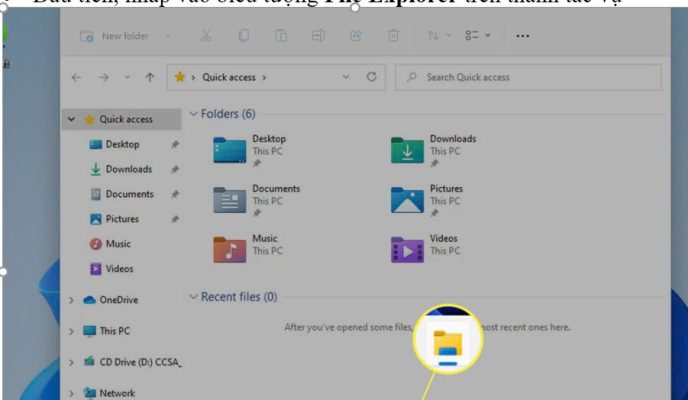
- Đầu tiên, nhấp vào biểu tượng File Explorertrên thanh tác vụ
Bước 2:
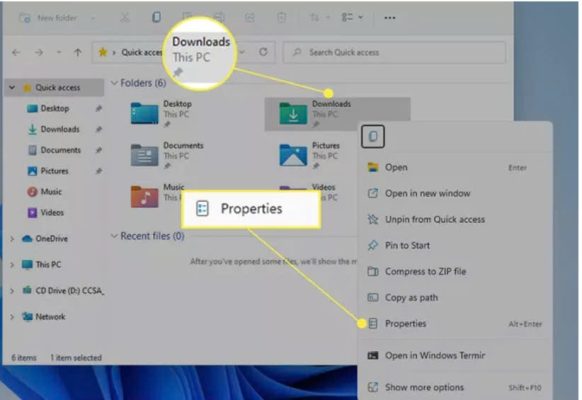
- Sau đó, nhấp chuột phải vào Downloads, chọn Properties
Bước 3:
- Khi cửa sổ Propertiesmở ra, chọn Location > Move
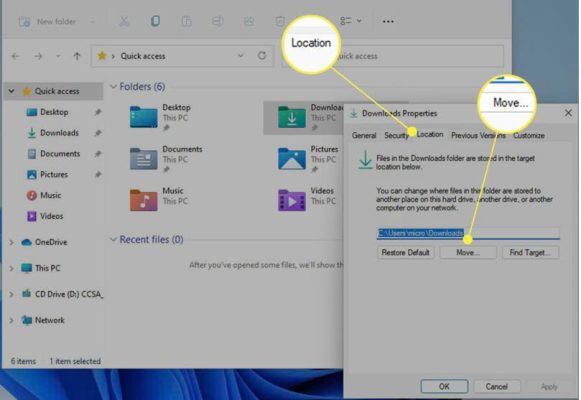
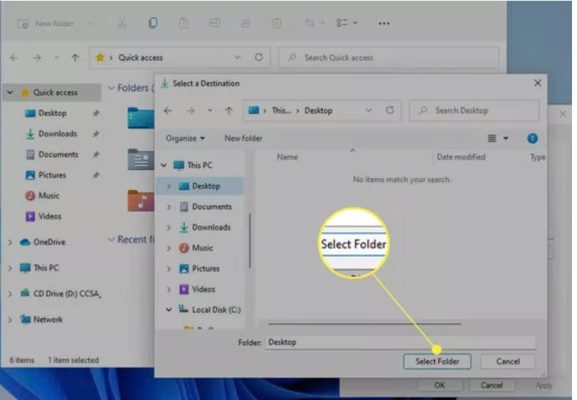
- Chọn vị trí mới cho thư mục Downloads trongSelect Folder, rồi chọn Yes > OK để áp dụng thay đổi
Trên đây là hướng dẫn cách thay đổi vị trí thư mục download, tin học ATC chúc các bạn một ngày làm việc và học tập hiệu quả nhé!

TRUNG TÂM ĐÀO TẠO KẾ TOÁN THỰC TẾ – TIN HỌC VĂN PHÒNG ATC
DỊCH VỤ KẾ TOÁN THUẾ ATC – THÀNH LẬP DOANH NGHIỆP ATC
Địa chỉ:
Số 01A45 Đại lộ Lê Lợi – Đông Hương – TP Thanh Hóa
( Mặt đường Đại lộ Lê Lợi, cách bưu điện tỉnh 1km về hướng Đông, hướng đi Big C)
Tel: 0948 815 368 – 0961 815 368

Dia chi hoc tin hoc van phong tai Thanh Hoa
Dia chi hoc tin hoc van phong o Thanh Hoa